
Guía sobre cómo instalar el certificado digital en un Mac
Si usas Mac y necesitas gestionar trámites oficiales, instalar un certificado digital en Mac es uno de los primeros pasos. Este archivo, emitido por organismos como la FNMT, te permite identificarte de forma segura y firmar documentos con validez legal desde tu ordenador Apple.
¿Qué es un certificado digital y para qué sirve?

Un certificado digital es un archivo electrónico que acredita tu identidad en Internet, del mismo modo que lo haría tu DNI en una oficina física. Se utiliza para acceder a sedes electrónicas de organismos públicos, presentar impuestos, consultar expedientes o firmar documentos digitales con plenas garantías legales.
En el caso de los usuarios de Apple, instalar el certificado FNMT en Mac es clave para mantener la compatibilidad con los portales oficiales. Además, si trabajas desde casa o necesitas realizar trámites empresariales, contar con esta herramienta te ahorrará tiempo y desplazamientos innecesarios. Ten en cuenta que, como el DNI, el certificado digital también se debe renovar.
Pasos para instalar el certificado en macOS
En Safari o Google Chrome
Para instalar el certificado en Safari o Chrome, lo primero es tener a mano el archivo en formato .p12 o .pfx, generado al crear tu certificado digital. Una vez lo tengas:
- Haz doble clic en el archivo del certificado. Esto abrirá automáticamente el Acceso a Llaveros, la herramienta de macOS donde se almacenan los certificados.
- Selecciona el llavero “Inicio de sesión” en el panel izquierdo y arrastra el certificado a esa sección si no se ha añadido automáticamente.
- Introduce tu contraseña (la que elegiste al generar el certificado) para completar la instalación. Ya estará disponible para usar en Safari y Google Chrome.
Una vez instalado, puedes comprobar que todo está correcto accediendo a la web de prueba de la FNMT o a algún servicio público que requiera certificado. Aquí te explicamos como puedes exportar tu certificado digital en Chrome y cómo ver los certificados instalados en Chrome.
En Firefox
El navegador Firefox no utiliza el sistema de llaveros de macOS, por lo que es necesario instalar el certificado digital directamente desde sus preferencias. Para hacerlo:
- Abre Firefox y accede al menú de configuración (Firefox > Preferencias o usando cmd + ,).
- Ve a la sección Privacidad y seguridad, y desplázate hasta encontrar “Certificados”. Haz clic en “Ver certificados…” y luego en el botón “Importar”.
- Selecciona el archivo .p12 o .pfx de tu certificado y escribe la contraseña asociada. Firefox lo añadirá a su almacén interno y podrás usarlo para firmar digitalmente desde ese navegador.
Es importante tener en cuenta que, si usas Firefox, el certificado quedará disponible solo en ese navegador y no en Safari o Chrome.
Cómo usar tu certificado digital en el Mac
Una vez hayas instalado correctamente tu certificado digital en el Mac, estarás listo para utilizarlo en una gran variedad de gestiones tanto a nivel personal como profesional. Este certificado actúa como tu firma digital oficial, y permite identificarte ante las administraciones públicas o entidades privadas de forma segura y legal.
Uno de los usos más habituales es acceder a las sedes electrónicas de organismos como la Agencia Tributaria (AEAT), la Seguridad Social o la Dirección General de Tráfico (DGT). Al intentar entrar, el sistema te pedirá que selecciones tu certificado digital. Si está bien instalado, aparecerá automáticamente y bastará con confirmarlo para identificarte.
También podrás realizar trámites online sin necesidad de acudir presencialmente. Entre ellos, se encuentran gestiones como presentar declaraciones de impuestos, consultar notificaciones oficiales, solicitar prestaciones o presentar alegaciones. Todo con la seguridad de que tu identidad está verificada.
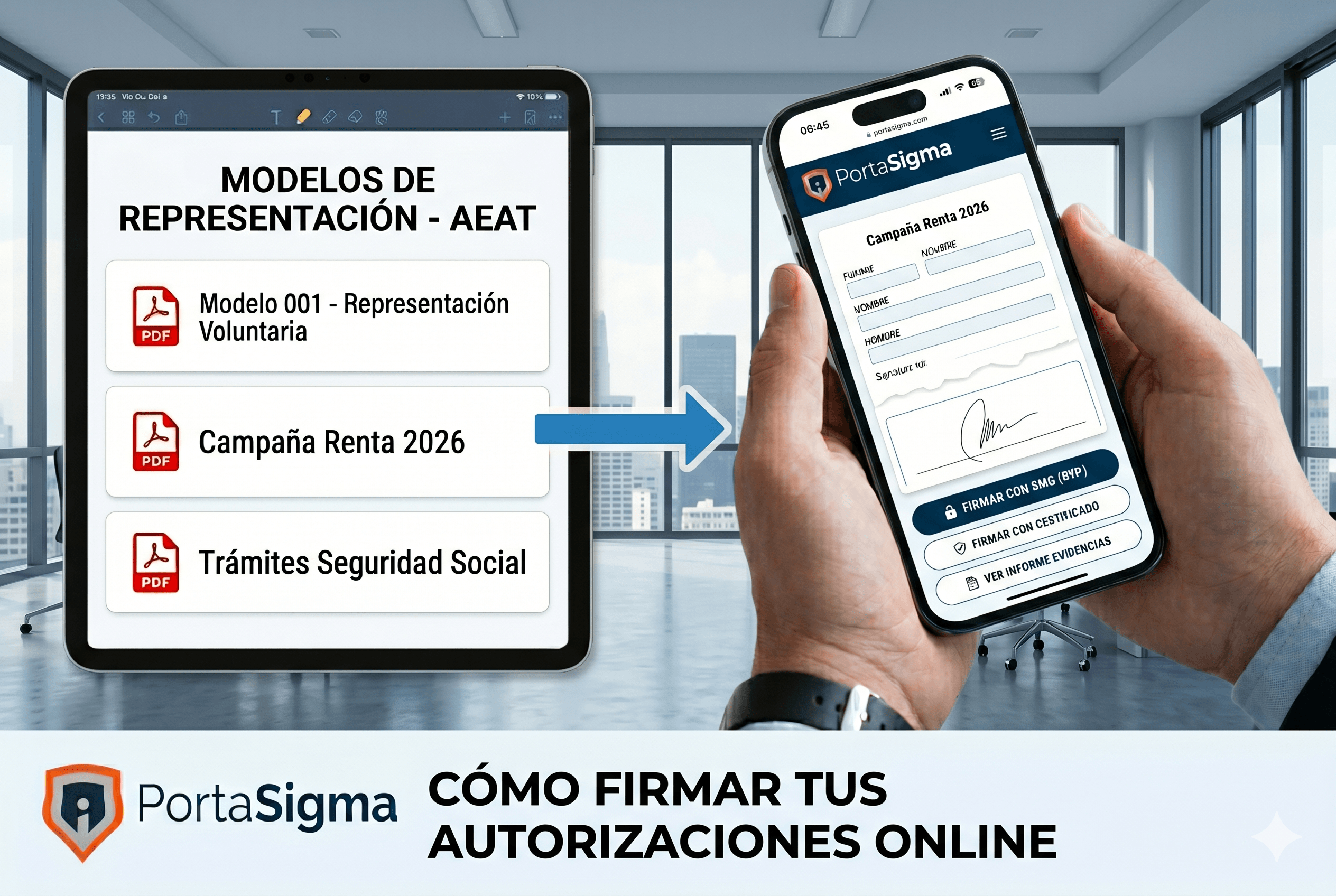
Además, una de las ventajas más prácticas del certificado es que te permite firmar documentos electrónicos como PDFs, archivos de Word o formularios oficiales. Para ello, puedes usar herramientas compatibles como AutoFirma o integrar la firma directamente desde plataformas que permitan la configuración de la firma digital en Mac.
En todos los casos, el sistema te solicitará que confirmes tu identidad mediante el certificado FNMT que tengas instalado. Si no aparece correctamente, puedes verificar su presencia desde el acceso a llaveros del Mac o desde la configuración del navegador que estés utilizando.
Este tipo de uso no solo ahorra tiempo, sino que también reduce errores, evita desplazamientos y mejora el control sobre la documentación que gestionas día a día.
Preguntas frecuentes sobre instalar el certificado digital en Mac
¿Puedo instalar más de un certificado?
Sí, puedes tener varios certificados instalados en el llavero del sistema o en Firefox. Solo debes asegurarte de identificar correctamente el que quieres usar al firmar o acceder a un servicio.
¿Es necesario usar AutoFirma en Mac?
No siempre. Muchas sedes electrónicas permiten firmar directamente desde el navegador, aunque para algunos trámites específicos sigue siendo recomendable tener AutoFirma instalado.
¿Cómo exporto el certificado de mi Mac a otro dispositivo?
Puedes hacerlo desde la app «Acceso a Llaveros» exportando el certificado como archivo .p12. Asegúrate de protegerlo con una contraseña segura durante el proceso.
¿Cómo sé si está bien instalado?
Puedes comprobarlo accediendo a una sede electrónica que requiera certificado digital. También puedes revisarlo en la configuración del navegador o en la app «Acceso a Llaveros» de tu Mac.
Instalar el certificado digital en un Mac no es complicado si sigues los pasos adecuados. Ya sea en Safari, Chrome o Firefox, contar con tu certificado FNMT en Mac te facilitará trámites, aportará seguridad y te permitirá configurar la firma digital en tu Mac para una gestión documental moderna y eficiente. Si quieres aprender a utilizarlo en la práctica, puedes consultar esta guía sobre cómo firmar documentos con FNMT.