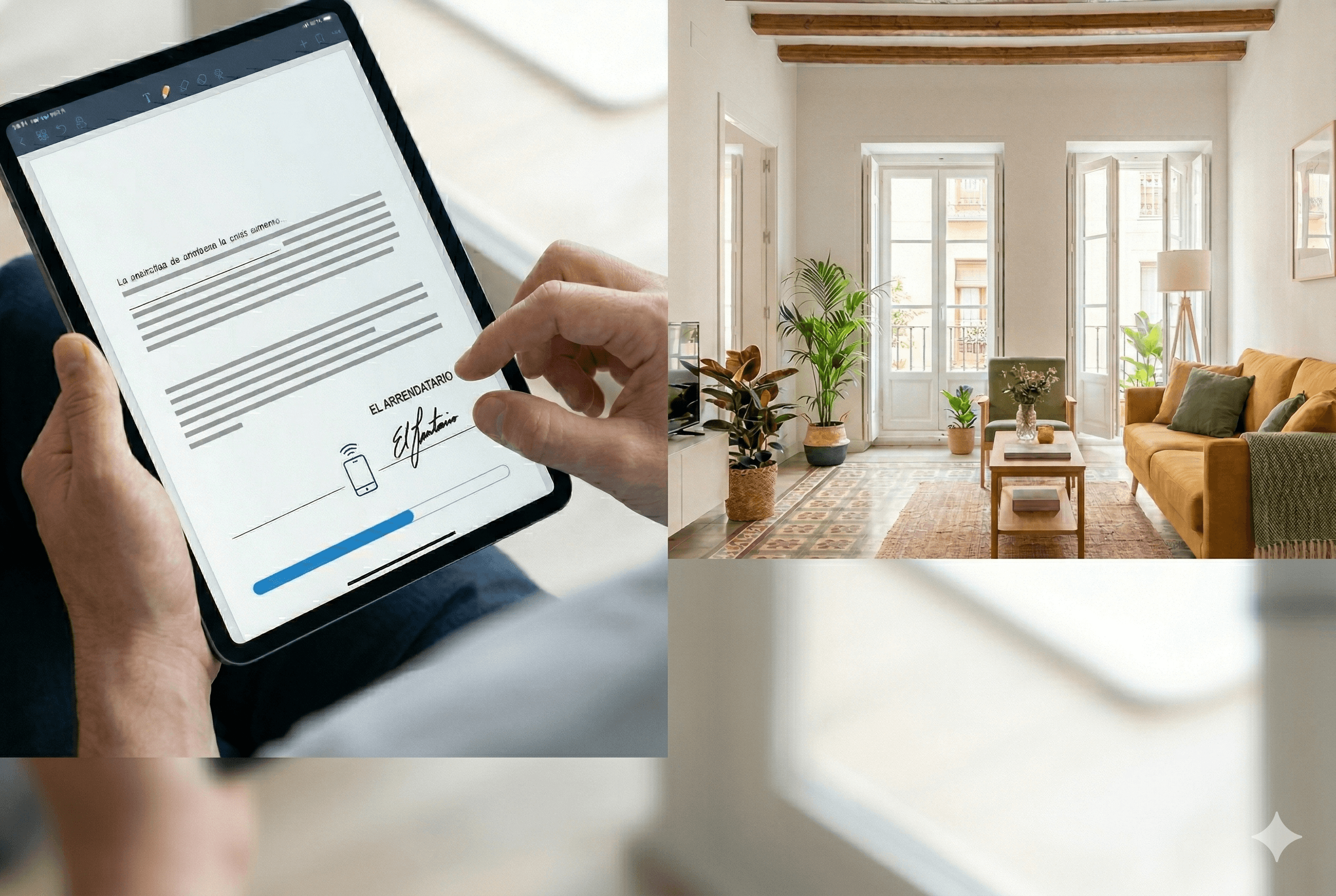

Cómo solicitar y renovar el certificado digital FNMT paso a paso
Solicitar el certificado digital FNMT es uno de los trámites más útiles para gestionar procedimientos online de forma segura. Ya sea para presentar impuestos, firmar documentos o acceder a sedes electrónicas, este certificado permite verificar tu identidad digital ante la administración. En esta guía te explicamos cómo solicitar y renovar tu certificado FNMT paso a paso.
¿Qué es el certificado digital FNMT y para qué sirve?
El certificado digital FNMT (Fábrica Nacional de Moneda y Timbre) es un documento electrónico que acredita tu identidad en Internet. Se utiliza para realizar trámites con diferentes organismos públicos y entidades privadas, garantizando tanto la autenticación del usuario como la integridad de los datos transmitidos.
Con este certificado podrás, por ejemplo, acceder a la Agencia Tributaria, presentar declaraciones, consultar expedientes administrativos o firmar digitalmente documentos como contratos o formularios. Además, su uso se ha generalizado en empresas y autónomos, que lo utilizan a diario para sus gestiones.
Una de sus principales ventajas es que tiene validez legal en toda España, lo que lo convierte en una herramienta imprescindible para la transformación digital de personas y negocios.

¿Qué necesitas antes de empezar? Requisitos para renovar tu certificado
No todos pueden renovar su certificado digital online. Antes de seguir los pasos, asegúrate de cumplir con estos 4 puntos clave para evitar errores técnicos:
1. Vigencia del certificado actual
Parece obvio, pero es el error más común.
Solo puedes renovar si tu certificado aún no ha caducado. * Si ya ha expirado (aunque sea por un día), no podrás hacer el trámite online y tendrás que volver a personarte en una oficina de registro.
Consejo: Puedes renovar tu certificado durante los 60 días previos a su fecha de caducidad.
2. Navegador y Configuración Técnica
La renovación suele ser delicada con el software. Para evitar que el proceso se corte a la mitad:
Navegadores recomendados: Utiliza las versiones más recientes de Mozilla Firefox o Google Chrome.
Configurador de la FNMT: Es obligatorio tener instalado el «Configurador FNMT-RCM». Si lo instalaste hace años, desinstálalo y baja la versión más reciente.
No formatear ni actualizar: No realices cambios en el sistema operativo ni formatees el ordenador entre la solicitud y la descarga del nuevo certificado.
3. El mismo equipo y usuario
Este es el requisito técnico más crítico:
Debes realizar todo el proceso (solicitud y posterior descarga) desde el mismo ordenador y con el mismo usuario.
Si solicitas la renovación en el ordenador del trabajo y luego intentas descargarla en casa, el sistema dará error por falta de la clave privada generada en el primer paso.
4. Identificación
Ten a mano tu DNI o NIE. Aunque el certificado actual sirve para identificarte, durante el proceso se te pedirán datos específicos (como el número de soporte o fecha de expedición) para validar que eres el titular legítimo.
¿Sabías que…? Una vez renovado tu certificado, puedes subirlo a la nube de Portasigma para firmar documentos desde cualquier lugar, sin depender de si tienes el navegador configurado o no.
Cómo solicitar un certificado digital FNMT
Solicitar un nuevo certificado digital FNMT es un proceso que puede realizarse totalmente online (en muchos casos), aunque en algunos pasos es necesario verificar la identidad presencialmente si no se dispone de medios previos de autenticación.
- Accede a la web oficial de la FNMT y elige el tipo de certificado que deseas: normalmente será el de persona física.
- Introduce tus datos personales, incluyendo DNI/NIE, primer apellido y dirección de correo electrónico.
- Tras completar el formulario, recibirás un código de solicitud por email. Este código es necesario para completar la acreditación.
- Acude a una oficina autorizada (como la Agencia Tributaria o una Seguridad Social) con tu DNI y el código. Tras verificar tu identidad, recibirás otro correo con un enlace para descargar tu certificado e instalarlo en el navegador.
Desde ese momento, ya podrás utilizarlo en todos los trámites oficiales.
Renovar un certificado digital FNMT caducado
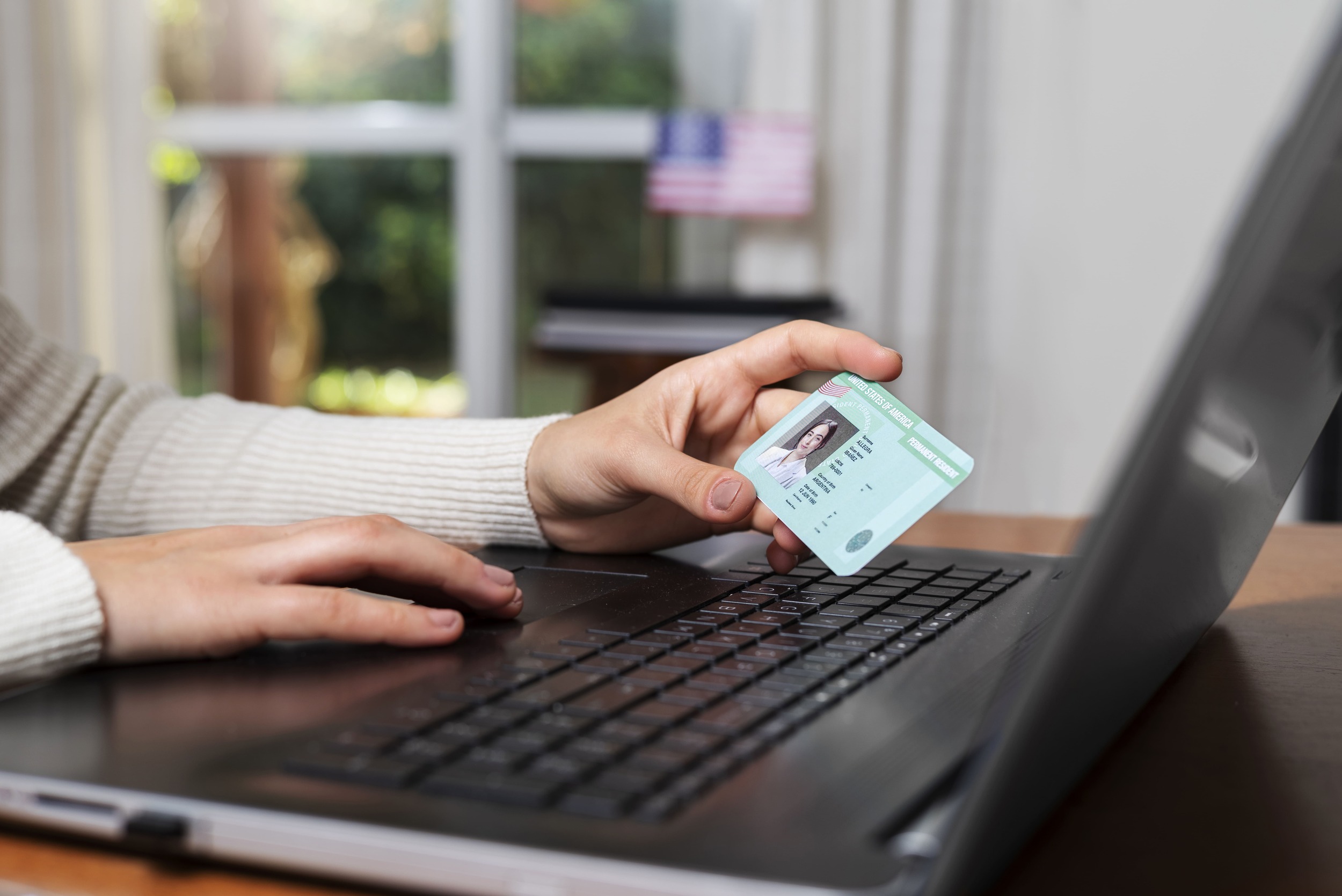
Si tu certificado está a punto de caducar o ya ha vencido, es importante actuar con antelación. Puedes renovar el certificado digital FNMT de persona física desde la misma web de la FNMT, siempre que el certificado anterior siga siendo válido y esté instalado en el navegador.
- Entra en el apartado de renovación y haz clic en “Renovar certificado”.
- El sistema detectará automáticamente tu certificado vigente y te pedirá validar algunos datos.
- Una vez verificado, podrás descargar la renovación directamente.
Pero ¿qué ocurre si ya ha caducado? En ese caso, muchas personas buscan cómo solicitar un nuevo certificado digital FNMT, ya que no se puede renovar un certificado caducado. Si este es tu caso, deberás repetir el proceso inicial completo, incluyendo la validación presencial.
Problemas frecuentes y soluciones
Es común encontrar usuarios que se preguntan por qué no pueden renovar el certificado digital FNMT. Esto suele deberse a que ya ha caducado o que el certificado no está correctamente instalado en el navegador. En ese caso, lo recomendable es revocar el certificado actual y solicitar uno nuevo.
Otro problema habitual ocurre al cambiar de equipo. Si has formateado tu ordenador o cambiado de navegador, puedes perder el acceso al certificado. Por eso, es clave realizar una copia de seguridad del certificado y conservar el archivo .p12 junto con la contraseña.
Por último, algunos usuarios tienen dudas sobre cómo renovar el certificado digital FNMT en dispositivos Mac o móviles. Aunque el proceso es similar, pueden ser necesarios ajustes en la configuración del navegador o el uso de herramientas como AutoFirma.
Solución a errores frecuentes en la renovación
Durante el proceso de renovación del certificado digital de la FNMT, es común encontrarse con bloqueos técnicos. Aquí tienes las soluciones a los problemas más reportados:
1. «No se puede mostrar la página» o Error de conexión
Si al intentar acceder al área de renovación la página no carga:
Causa: Es probable que no tengas instalado el Software de Autofirma o el Configurador FNMT.
Solución: Asegúrate de que el configurador esté abierto en segundo plano. Si usas antivirus o firewall (como Avast o McAfee), prueba a desactivarlos temporalmente, ya que a veces bloquean la comunicación con la sede electrónica.
2. Error: «El certificado seleccionado no es válido»
Este error aparece cuando el sistema no detecta que el certificado que intentas renovar sea el correcto.
Causa: Puedes estar intentando renovar un certificado que ya ha caducado o que ha sido revocado.
Solución: Comprueba la fecha de validez en tu navegador (Ajustes > Seguridad > Gestionar certificados). Si ya caducó, la renovación online ya no es posible; deberás solicitar uno nuevo desde cero.
3. «Error en la firma» al finalizar el proceso
Ocurre justo en el último paso, después de introducir el PIN o la contraseña.
Causa: Incompatibilidad con la versión de Java o de Autofirma.
Solución: Abre la aplicación Autofirma de forma independiente antes de darle al botón de «Firmar» en la web. Asegúrate de que estás usando la versión de 64 bits si tu sistema operativo lo requiere.
4. No recibo el código de solicitud por email
Causa: El correo ha sido filtrado o hubo un error en la escritura.
Solución: Revisa la carpeta de SPAM o Correo no deseado. Si pasadas 24 horas no lo recibes, puedes volver a iniciar el proceso de solicitud; el sistema simplemente sobrescribirá la petición anterior.
Evita problemas de instalación: Muchos de estos errores ocurren por configuraciones locales del ordenador. Con la Firma Centralizada de Portasigma, tus certificados residen de forma segura en la nube, permitiéndote firmar sin necesidad de instalar Java, Autofirma ni configuradores complejos en cada dispositivo.
¿Necesitas firmar documentos de forma segura?
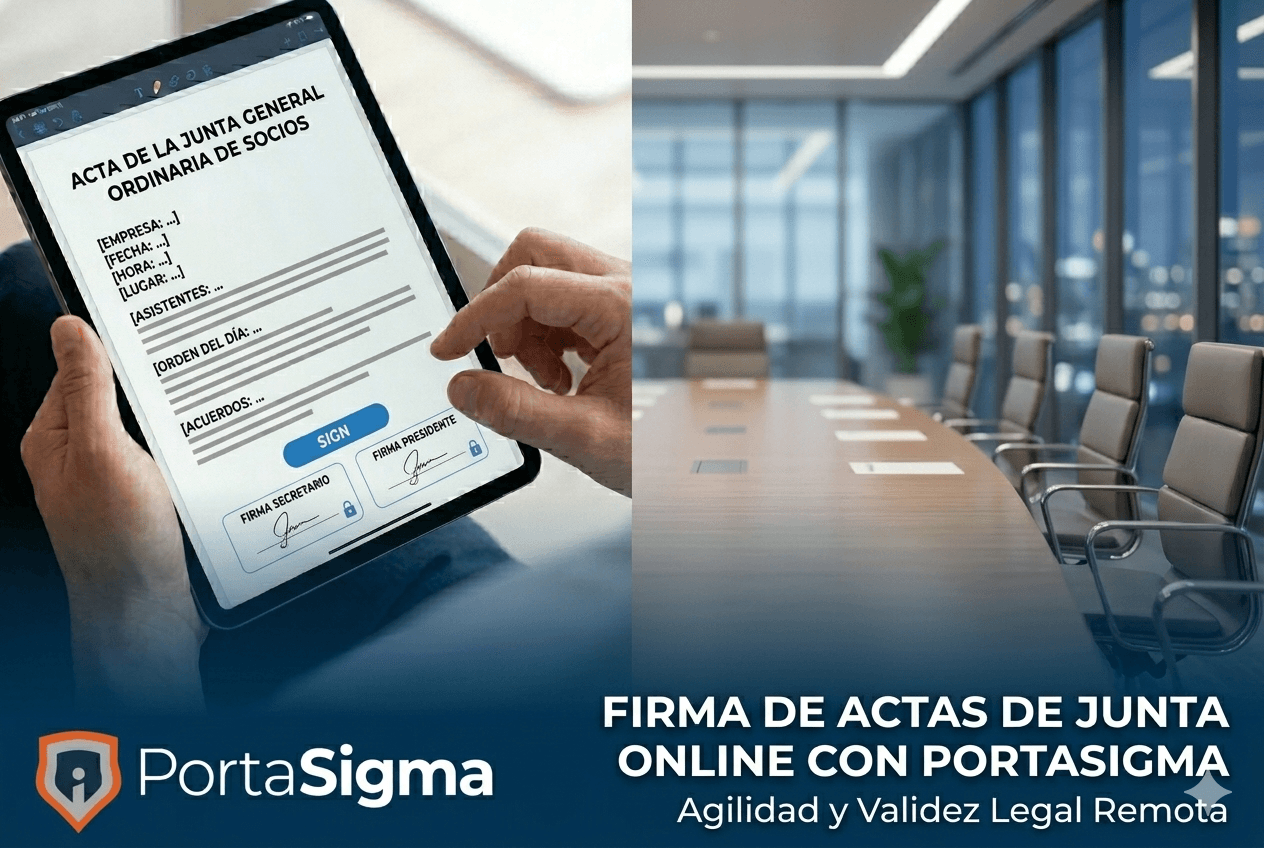
Portasigma es la solución que estás buscando. Te ayudamos a integrar la firma digital en tus procesos diarios, de forma sencilla y legal. Con nuestra plataforma, puedes firmar documentos desde cualquier lugar, sin complicaciones, con total seguridad y validez jurídica.
Preguntas frecuentes sobre el certificado digital FNMT
¿Cuánto tiempo tarda en obtenerse el certificado digital FNMT?
Una vez solicitas el certificado y realizas la acreditación de identidad en persona, recibirás el enlace para descargarlo normalmente en el mismo día o al siguiente laborable. El proceso completo puede tardar entre 24 y 72 horas, dependiendo del volumen de solicitudes.
¿Se puede renovar el certificado digital si ya ha caducado?
No. Si el certificado ya ha caducado, no podrás renovarlo. En ese caso, deberás solicitar un nuevo certificado digital FNMT desde cero, incluyendo nuevamente el proceso de verificación presencial.
¿Puedo instalar el mismo certificado digital en varios dispositivos?
Sí, pero necesitas exportarlo desde el dispositivo original en formato .p12 y luego importarlo en los demás. Asegúrate de guardar también la contraseña que generaste al exportarlo, ya que será necesaria para instalarlo correctamente.
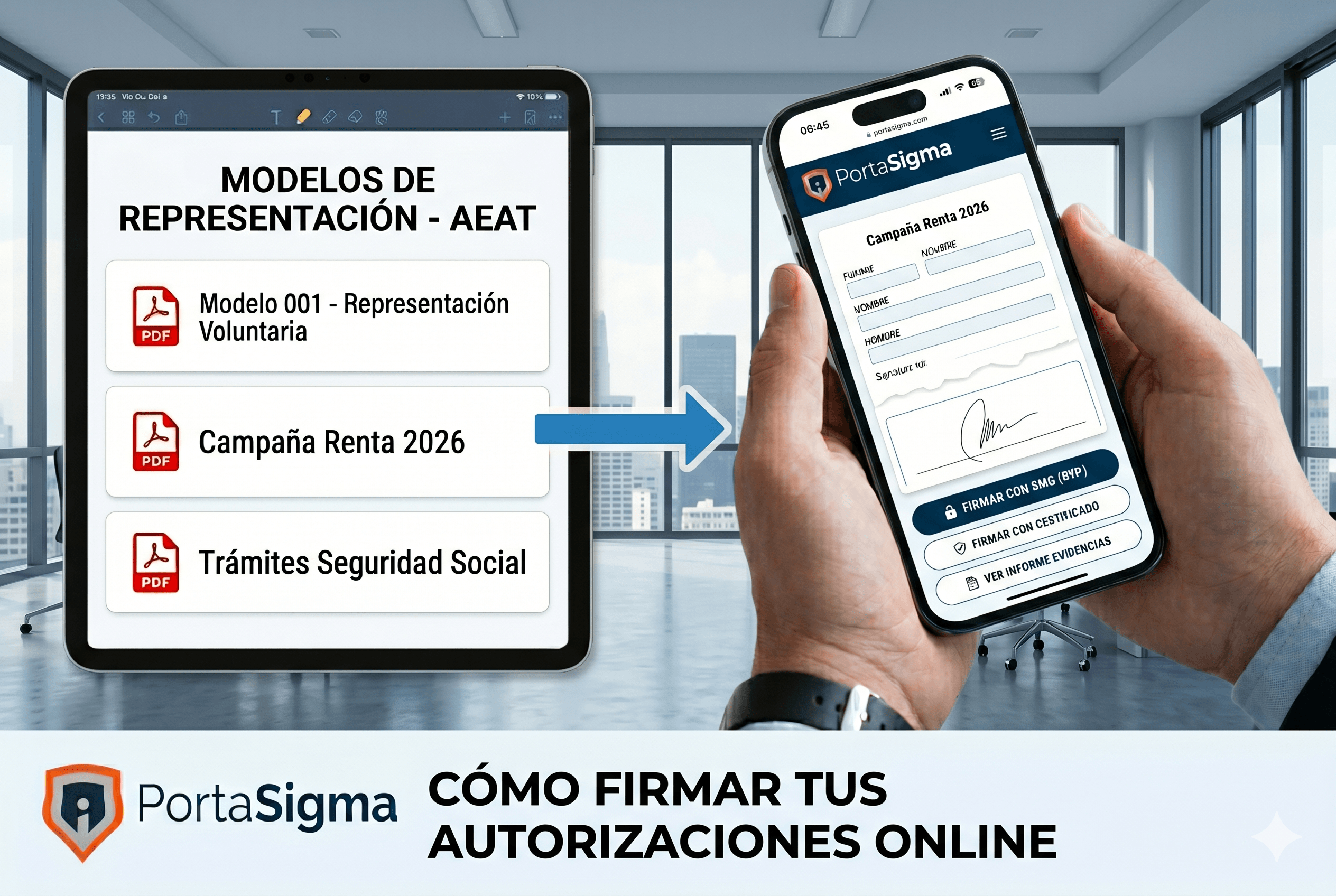
Si no quieres volver a pasar por este complejo proceso de configuración en cada uno de tus dispositivos, la firma centralizada de Portasigma es la solución. Firma documentos PDF con plena validez legal desde tu móvil o tablet sin instalar nada.